← Volver a proyectos
PROYECTO #12 Básico ⏱ 45 min

Música y
Sonidos

Programa la micro:bit para tocar melodias y sonidos usando el buzzer integrado. Aprende a controlar frecuencias, duraciones y crear tus propias composiciones musicales con codigo.

Buzzer integrado micro:bit V2 🔌 Pin P0 📚 Salida analogica
micro:bit V2
V2
micro:bit
45'
Tiempo
P0
Pin

Materiales necesarios

Reúne estos componentes antes de empezar. Haz clic en el nombre para ver la guía de cada componente.

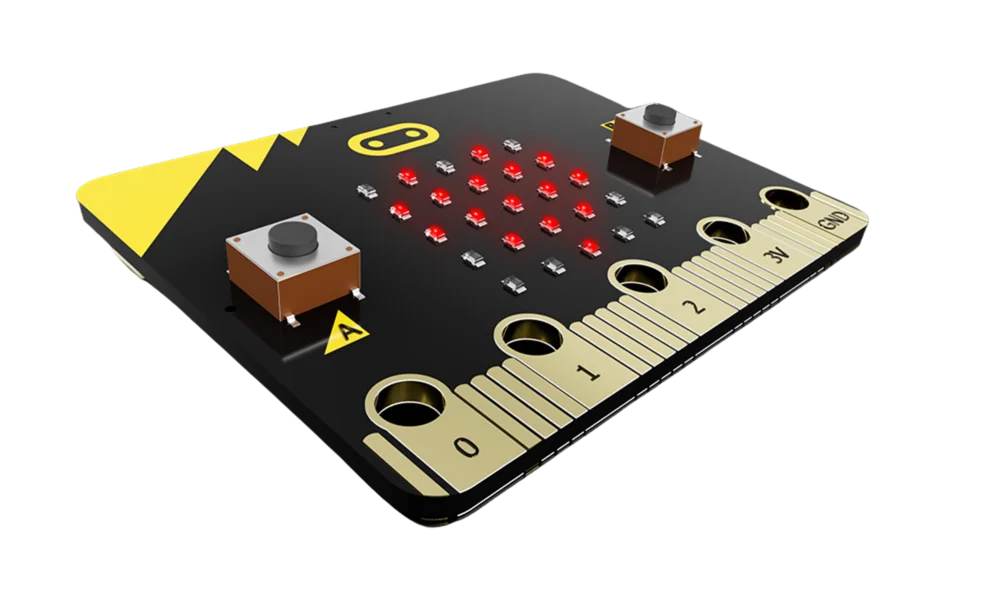
micro:bit V2
micro:bit V2
El buzzer esta integrado en la V2. Con la V1 necesitas un buzzer externo.
Controlador principal
×1 🛒 Comprar
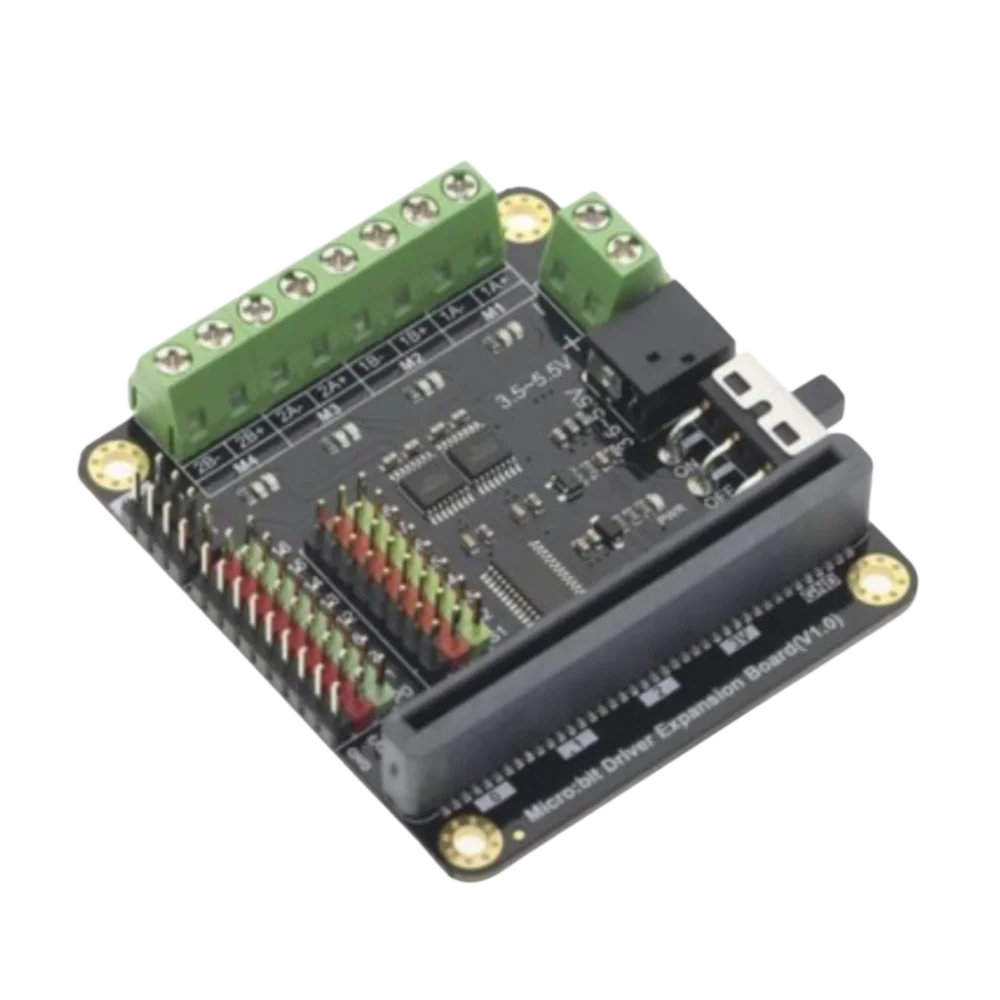
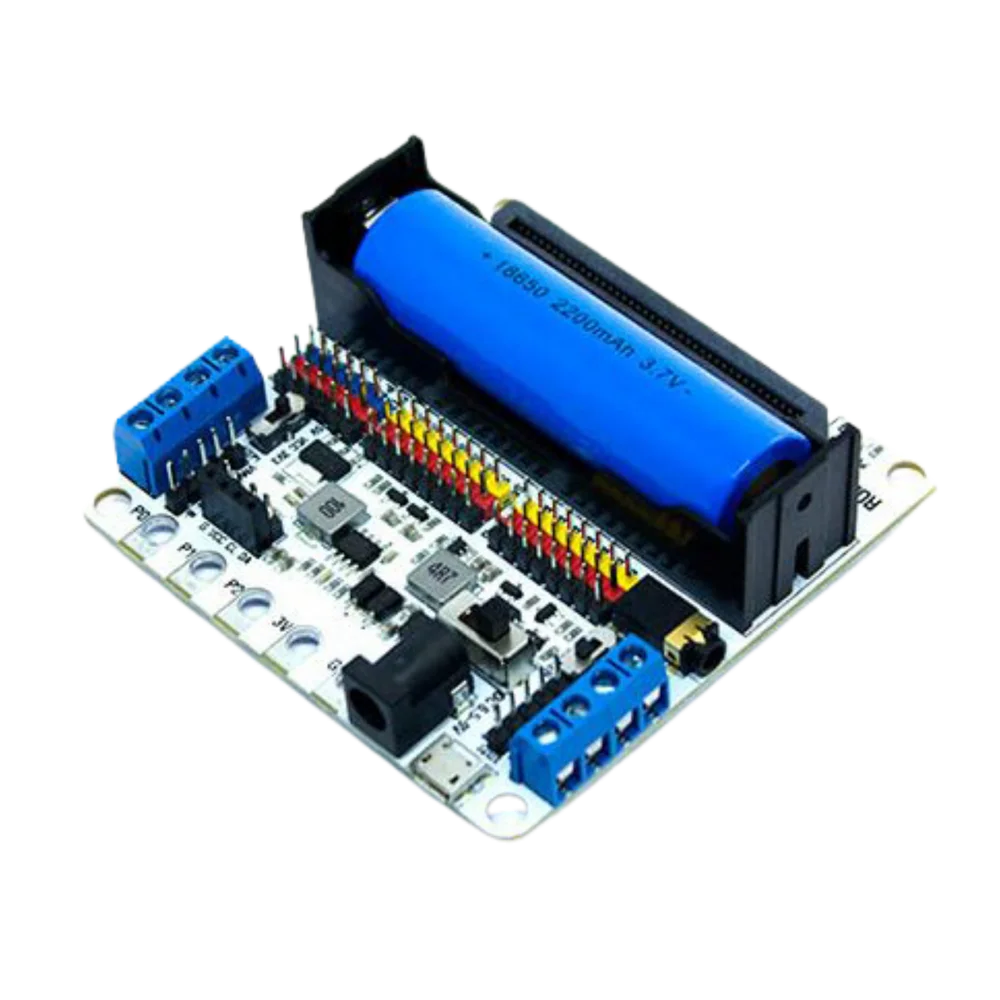
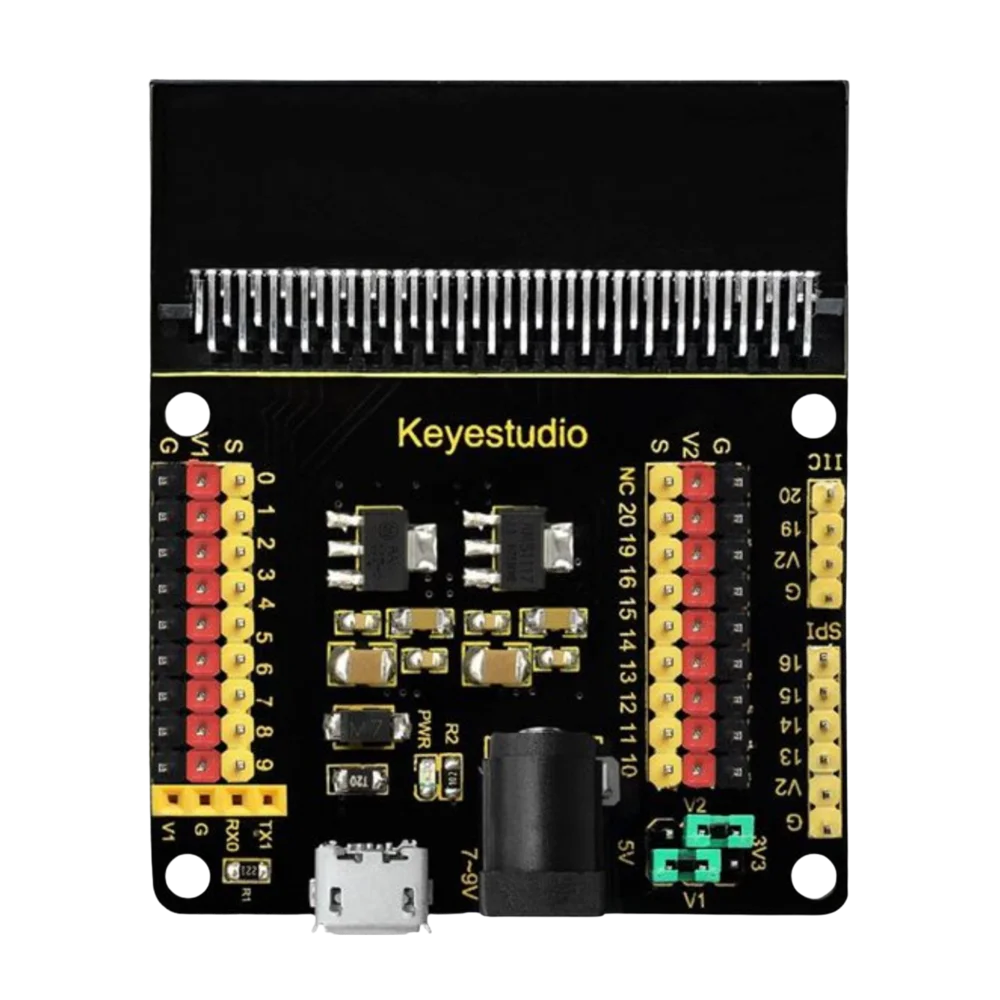
Shield expansión Shield Keyestudio Shield Driver
Shield de expansion
Cualquier shield compatible
Base de conexión
×1 🛒 Comprar
Auriculares o altavoz
Conectar al pin P0 y GND mediante pinzas cocodrilo
Pin P0
×1 🛒 Comprar
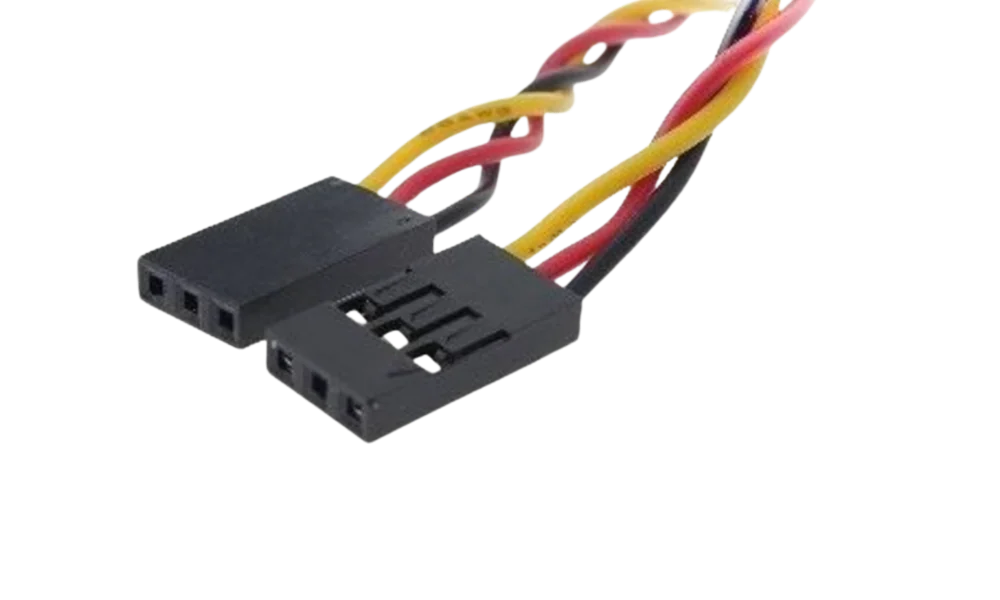
Cables o pinzas cocodrilo
Para conectar los auriculares al pin P0
Conexión P0 y GND
×2 🛒 Comprar
▶ Video tutorial

Míralo en acción

Curso micro:bit: Música y Sonidos

Conexión de los componentes

Sigue la tabla y los pasos exactamente. Conectar mal puede dañar el componente o hacer que no funcione.

Componente Pin shield Cable recomendado
Auricular/altavoz — Señal P0 Amarillo (S)
Auricular/altavoz — Tierra G (GND) Negro (G)
1
Conecta una pinza cocodrilo al PIN P0 de la micro:bit (o shield). La otra punta al terminal positivo del auricular o altavoz.
2
Conecta otra pinza cocodrilo al pin GND. La otra punta al terminal negativo del auricular.
3
En la micro:bit V2 el buzzer esta integrado — no necesitas nada externo. Solo programa y escucha directamente.
💡 Truco: Si usas auriculares normales de 3.5mm, el positivo es el anillo exterior y el negativo la punta. Con un altavoz pequeño, cualquier orientacion funciona.

Programación

Elige tu lenguaje preferido. Ambos códigos hacen exactamente lo mismo — elige el que uses en clase.

MakeCode JavaScript
// Musica y Sonidos con micro:bit
// El buzzer esta integrado en la V2 — conecta auriculares al P0 para V1

basic.forever(function () {
    // Tocar la nota Do (262 Hz) durante 500ms
    music.playTone(262, 500)
    basic.pause(100)

    // Tocar Re (294 Hz)
    music.playTone(294, 500)
    basic.pause(100)

    // Tocar Mi (330 Hz)
    music.playTone(330, 500)
    basic.pause(100)

    // Silencio entre repeticiones
    music.rest(1000)
})
🎵
music.playTone(262, 500) — Toca una nota musical. El primer numero es la frecuencia en Hz (262 = Do4). El segundo es la duracion en milisegundos. Cambia la frecuencia para cambiar la nota.
⏸️
music.rest(1000) — Silencio de 1000ms (1 segundo). Igual que una pausa pero sin sonido. Importante para separar melodias.
🔁
basic.forever() — El bucle infinito. La melodia se repetira sin parar mientras el micro:bit este encendido.
MicroPython
from microbit import *
import music

# Musica y Sonidos con micro:bit
# Escala de Do Mayor

scale = ['C4:4', 'D4:4', 'E4:4', 'F4:4', 'G4:4', 'A4:4', 'B4:4', 'C5:4']

while True:
    # Tocar la escala completa
    music.play(scale)
    sleep(1000)

    # Tocar una melodia personalizada
    melody = ['C4:2', 'E4:2', 'G4:4', 'E4:2', 'C4:8']
    music.play(melody)
    sleep(2000)
🎵
music.play(scale) — Toca una lista de notas. Cada nota se escribe como 'NOTA OCTAVA:DURACION'. Por ejemplo 'C4:4' = Do en octava 4 con duracion 4 beats.
📋
scale = [...] — Lista Python con todas las notas de la escala. Puedes cambiar el orden o anadir/quitar notas para crear tu propia melodia.

Problemas frecuentes

Si algo no funciona, busca aquí tu problema. El 95% de los errores tienen una solución sencilla.

"No se escucha ningun sonido"
Comprueba que usas micro:bit V2 (tiene buzzer integrado). Con V1 necesitas conectar un auricular o altavoz al pin P0 y GND con pinzas cocodrilo. Verifica que el volumen no este al minimo.
"El sonido se escucha muy bajo"
Conecta unos auriculares directamente al P0 y GND con pinzas cocodrilo. La salida de audio de la micro:bit no tiene amplificacion — no es suficiente para un altavoz sin amplificador externo.
"Solo funciona en el simulador, no en la micro:bit"
Asegurate de que el programa esta descargado a la micro:bit (el archivo .hex copiado a la unidad MICROBIT). El simulador de MakeCode siempre tiene sonido, pero la placa real necesita el buzzer o auriculares.
"Las notas no suenan como espero"
Las frecuencias en Hz determinan el tono: 262=Do, 294=Re, 330=Mi, 349=Fa, 392=Sol, 440=La, 494=Si. Prueba a cambiar los valores en music.playTone() hasta conseguir la melodia que quieres.